

Download Microsoft Remote Desktop – Sicherer Fernzugriff für Mac, Windows, iOS & Android
Übersicht & Warum es wichtig ist
Microsoft Remote Desktop (RD) ist ein kostenloses, plattformübergreifendes Tool, mit dem Sie einen Windows-PC von einem Mac, iPhone, iPad, Android‑Gerät oder sogar einem anderen Windows‑Computer aus steuern können. In der zunehmend verteilten Arbeitsumgebung von heute ist die Möglichkeit, sicher von überall aus auf einen Unternehmens‑Desktop zuzugreifen, kein Luxus mehr – sie ist eine Notwendigkeit. Ob Sie ein IT‑Administrator sind, der ein entferntes Büro problembehandelt, ein freiberuflicher Designer, der Zugriff auf lizenzierte, ausschließlich für Windows verfügbare Software benötigt, oder ein Unternehmensmitarbeiter, der unterwegs eine PowerPoint‑Präsentation öffnet – RD bietet einen nahtlosen, verschlüsselten Tunnel, der sich anfühlt, als säßen Sie direkt vor dem Host‑Computer.
Die App verwendet das branchenübliche Remote Desktop Protocol (RDP) mit zusätzlichen Sicherheitsebenen, wie Multi‑Factor‑Authentifizierung (MFA) und Ende‑zu‑Ende‑Verschlüsselung, und stellt sicher, dass jeder Tastendruck, jede Dateiübertragung und jede Bildschirmaktualisierung sicher über das Internet übertragen werden. Microsoft hat den Client eng in Microsoft 365 integriert, sodass Single‑Sign‑On (SSO) und Richtlinien für bedingten Zugriff sofort funktionieren. Diese tiefe Integration reduziert den administrativen Aufwand für die Verwaltung separater VPNs oder Drittanbieter‑Remote‑Tools, während gleichzeitig hochleistungsfähiges Grafik‑Streaming über RemoteFX selbst bei bescheidenen Bandbreitenverbindungen bereitgestellt wird.
Die Mac‑Version von Microsoft Remote Desktop hat sich seit ihrer ersten Veröffentlichung erheblich weiterentwickelt. Sie spiegelt nun das Aussehen und die Bedienung des nativen Windows‑Clients wider und bietet eine vertraute Benutzeroberfläche sowohl für erfahrene Windows‑Nutzer als auch für Mac‑first‑Professionals. Die App wird regelmäßig über den Mac App Store aktualisiert, wodurch Sicherheits‑Patches, Leistungsverbesserungen und Funktions‑Erweiterungen automatisch bereitgestellt werden – sodass Sie sich auf die Arbeit statt auf die Wartung konzentrieren können. Im Folgenden werden wir die wichtigsten Funktionen untersuchen, den Einrichtungsprozess durchgehen und bewerten, wie das Tool im Vergleich zu konkurrierenden Remote‑Desktop‑Lösungen abschneidet.
Kernfunktionen, die Microsoft Remote Desktop auszeichnen
- Sichere Verbindungen: Eingebaute TLS‑Verschlüsselung, Network Level Authentication (NLA) und optionales MFA schützen Daten während der Übertragung.
- Multi‑Monitor‑Unterstützung: Erweitern Sie eine Remote‑Sitzung über mehrere Bildschirme auf Ihrem Mac für ein echtes Multi‑Screen‑Erlebnis.
- RemoteFX & Adaptive Graphics: Optimiertes Video‑ und Audio‑Streaming, das die Latenz in Netzwerken mit geringer Bandbreite reduziert.
- Datei‑ & Zwischenablage‑Synchronisation: Drag‑and‑Drop von Dateien zwischen lokalen und entfernten Rechnern sowie müheloses Kopieren/Einfügen von Text und Bildern.
- Sitzungssteuerung & Benutzerverwaltung: Administratoren können aktive Sitzungen überwachen, Richtlinien durchsetzen und Benutzer bei Bedarf trennen.
- Microsoft 365‑Integration: Single‑Sign‑On über Azure AD, bedingter Zugriff und nahtloser Zugriff auf Office‑Apps.
- Plattformübergreifende Konsistenz: Identische Erfahrung auf macOS, Windows, iOS und Android, sodass Teams auf jedem Gerät produktiv bleiben.
- Anpassbare Anzeigeeinstellungen: Auflösung, Farbtiefe und Skalierung an die Möglichkeiten Ihres Netzwerks und Ihrer Hardware anpassen.
Jede dieser Funktionen ist mit Blick auf Produktivität konzipiert. Beispielsweise passt RemoteFX die Komprimierungsstufen dynamisch anhand einer Echtzeit‑Bandbreitenanalyse an und liefert flüssige Videowiedergabe selbst bei einer 3G‑Verbindung. Die Datei‑Transfer‑Funktionen eliminieren den Bedarf an separaten Cloud‑Speicherschritten; Sie können ein großes Design‑Asset von Ihrem Mac zu einem Windows‑Arbeitsplatz mit einem einfachen Drag verschieben. Gleichzeitig bietet das Sitzungs‑Steuerungs‑Panel IT‑Managern einen Überblick darüber, wer verbunden ist, und ermöglicht eine schnelle Reaktion auf Sicherheitsvorfälle. Zusammen machen diese Fähigkeiten Microsoft Remote Desktop zu einer robusten, unternehmensbereiten Lösung, die dennoch für einzelne Nutzer zugänglich wirkt.
Installation, Konfiguration & tägliche Nutzung
Schritt‑für‑Schritt‑Einrichtung unter macOS
- App herunterladen: Öffnen Sie den Mac App Store, suchen Sie nach „Microsoft Remote Desktop“ und klicken Sie auf Get. Die App ist kostenlos und wird automatisch aktualisiert.
- Remote‑Zugriff auf dem Host‑PC aktivieren: Auf dem Windows‑Computer, den Sie steuern möchten, gehen Sie zu Settings > System > Remote Desktop und schalten Sie „Enable Remote Desktop“ ein. Notieren Sie den PC‑Namen und stellen Sie sicher, dass das Benutzerkonto die Berechtigung zum Verbinden hat.
- Netzwerkeinstellungen konfigurieren: Wenn der Host hinter einer Firewall oder einem Router steht, leiten Sie TCP‑Port 3389 weiter oder verwenden Sie ein VPN, um den RDP‑Endpunkt sicher zugänglich zu machen.
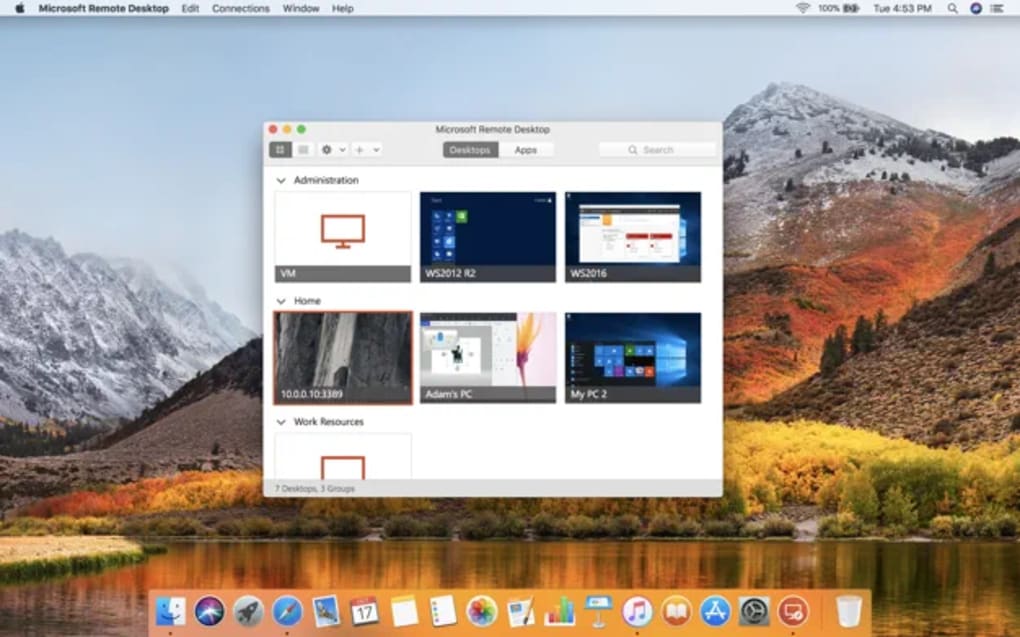
- Neue Verbindung hinzufügen: Starten Sie Microsoft Remote Desktop auf Ihrem Mac, klicken Sie auf die Schaltfläche Add PC und geben Sie den PC‑Namen oder die IP‑Adresse ein. Optional können Sie Anmeldeinformationen für schnelle Anmeldungen speichern.
- Anzeige‑ & Erlebnis‑Optionen anpassen: Wählen Sie die Auflösung, aktivieren Sie „Start session in full screen“ und schalten Sie „Use all monitors“ ein, wenn Sie ein Multi‑Monitor‑Setup haben.
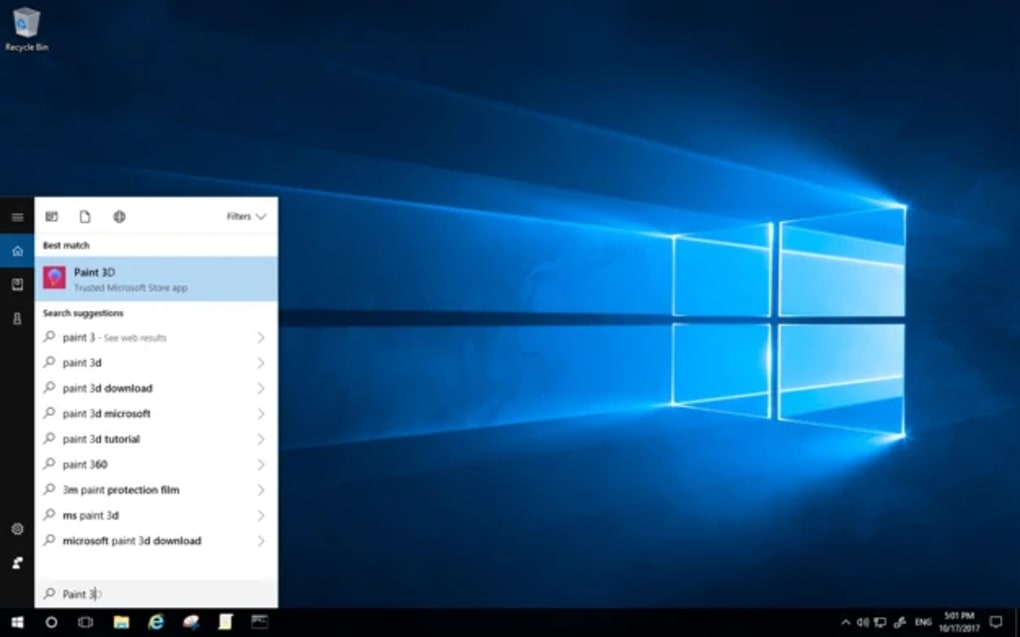
- Verbinden: Doppelklicken Sie auf die neu erstellte Kachel. Sie werden nach Anmeldeinformationen gefragt, falls diese nicht gespeichert wurden. Nach der Authentifizierung erscheint der entfernte Windows‑Desktop in einem Fenster auf Ihrem Mac.
Die iOS‑ und Android‑Clients folgen einem ähnlichen Ablauf: Installieren Sie die App aus dem jeweiligen App‑Store, fügen Sie einen PC mit denselben Verbindungsdetails hinzu und tippen Sie zum Verbinden. Da Microsoft Remote Desktop dieselben Backend‑Dienste plattformübergreifend nutzt, werden Ihre Sitzungs‑Einstellungen (wie gespeicherte Anmeldeinformationen und Anzeige‑Präferenzen) synchronisiert, wenn Sie sich mit Ihrem Microsoft 365‑Konto anmelden.
Die tägliche Nutzung ist unkompliziert. Sie können zwischen mehreren Remote‑PCs vom Startbildschirm aus wechseln, Dateien über die Freigabe‑Ordner‑Funktion kopieren und sogar über die Option „Redirect printers“ an einen lokalen Drucker senden. Für Power‑User werden Tastenkombinationen (Cmd+Alt+Delete, um Ctrl+Alt+Del zu senden) unterstützt, sodass Sie die vollständige Kontrolle über die Remote‑Umgebung behalten.
Kompatibilität, Vor‑ und Nachteile
Microsoft Remote Desktop läuft auf macOS 10.14 (Mojave) oder neuer, Windows 10/11, iOS 13+, Android 7.0+ und bietet zudem einen Web‑Client über Azure Virtual Desktop. Mindest‑Hardware‑Anforderungen umfassen 4 GB RAM und 10 GB freien Speicherplatz auf macOS, wobei eine bessere Leistung mit 8 GB+ RAM und einer SSD erreicht wird.
Vorteile
- Kostenlos zum Download und zur Nutzung ohne versteckte Lizenzgebühren.
- Enterprise‑Sicherheitsniveau mit TLS, NLA und MFA.
- Native Integration mit Microsoft 365 für SSO und bedingten Zugriff.
- Hochleistungs‑Grafik‑Streaming über RemoteFX.
- Plattformübergreifende Unterstützung sorgt für ein konsistentes Erlebnis auf Mac, Windows, iOS und Android.
- Einfacher Datei‑Transfer und Zwischenablage‑Freigabe vereinfachen den Arbeitsablauf.
Nachteile
- Erfordert, dass auf dem Host‑PC Remote Desktop aktiviert ist, was in manchen Unternehmensrichtlinien eingeschränkt sein kann.
- Die Leistung kann bei extrem niedriger Bandbreite trotz adaptiver Kompression abnehmen.
- Begrenzte Anpassung von UI‑Themen im Vergleich zu einigen Drittanbieter‑Tools.
- Erfordert, dass Port 3389 geöffnet ist oder ein VPN verwendet wird, was für nicht‑technische Nutzer zusätzliche Konfigurationsschritte bedeuten kann.
Häufig gestellte Fragen
Ist Microsoft Remote Desktop für den privaten Gebrauch kostenlos?
Ja, die Client‑App ist kostenlos im Mac App Store, Microsoft Store, iOS App Store und Google Play erhältlich. Sie benötigen lediglich eine Windows‑Lizenz auf dem Host‑PC, die die meisten Nutzer bereits besitzen.
Kann ich mich mit einem Windows 10‑Home‑PC verbinden?
Die Remote‑Desktop‑Host‑Funktion ist in Windows 10/11 Pro, Enterprise und Education enthalten. Windows Home enthält die Server‑Komponente nicht, aber Sie können Drittanbieter‑RDP‑Server aktivieren oder auf eine Pro‑Lizenz upgraden.
Wie sicher ist die Verbindung?
Die Verbindung verwendet TLS 1.2 oder höher, Network Level Authentication und kann mit Azure AD‑Multi‑Factor‑Authentication kombiniert werden. Daten werden Ende‑zu‑Ende verschlüsselt, was sie sicher für die Übertragung vertraulicher Unternehmensinformationen macht.
Kann ich Microsoft Remote Desktop mit Azure Virtual Desktop verwenden?
Absolut. Der Client funktioniert nahtlos mit Azure Virtual Desktop (AVD) und ermöglicht das Verbinden mit gemeinsam genutzten oder persönlichen Host‑Pools und beachtet dieselben Sicherheitsrichtlinien, die in Azure definiert sind.
Was soll ich tun, wenn ich Verzögerungen oder Bildschirmflimmern erlebe?
Versuchen Sie, die Anzeigeauflösung zu verringern, visuelle Effekte auf dem Remote‑PC zu deaktivieren und sicherzustellen, dass Sie über eine stabile Internetverbindung verfügen. Das Aktivieren von „Optimize for low bandwidth“ in den Client‑Einstellungen kann ebenfalls die Leistung verbessern.
Fazit & Handlungsaufforderung
Microsoft Remote Desktop zeichnet sich als sichere, zuverlässige und völlig kostenlose Lösung für alle aus, die die Lücke zwischen macOS‑ und Windows‑Umgebungen überbrücken müssen. Die tiefe Integration mit Microsoft 365, robuste Verschlüsselung und plattformübergreifende Verfügbarkeit machen es zur idealen Wahl für Remote‑Arbeiter, IT‑Administratoren und Unternehmen, die den Aufwand mehrerer Remote‑Zugriffstools reduzieren möchten. Obwohl es eine grundlegende Netzwerk‑Konfiguration erfordert und am besten mit Windows Pro‑ oder Enterprise‑Editionen funktioniert, ist der Gewinn an Produktivität und Sicherheit den Aufwand mehr als wert.
Bereit, Ihren Windows‑Desktop auf Ihren Mac oder Ihr mobiles Gerät zu bringen? Laden Sie Microsoft Remote Desktop jetzt herunter aus dem Mac App Store, richten Sie Ihre erste Verbindung in wenigen Minuten ein und erleben Sie die Freiheit, von überall aus mit Vertrauen zu arbeiten.
Pros: Sicher, kostenlos, plattformübergreifend, Azure‑Integration.
Cons: Erfordert Windows Pro, gelegentliche Bandbreitenempfindlichkeit.







